Это руководство проведёт вас от нуля до первой AI-визуализации интерьера за 5–10 минут. Никаких специальных навыков не нужно — только фото помещения и несколько кликов. Vision AI — это полностью облачный сервис. Всё работает пр...
Тема этого выпуска — как использовать Vision AI: пошаговый гайд от регистрации до первого рендера. Команда Vision AI делится экспертизой: мы — российская платформа для автоматической генерации дизайн-проектов интерьера, работающая с 1500+ клиентами и интегрированная в 5+ застройщиков. Текст ниже — наша точка зрения на то, как тема развивается в 2024–2026 годах и куда движется индустрия AI-визуализации. 13.04.2026. Теги: Рендер, AI, Дизайн, Платформа.
Это руководство проведёт вас от нуля до первой AI-визуализации интерьера за 5–10 минут. Никаких специальных навыков не нужно — только фото помещения и несколько кликов.
Что нужно для начала работы
Технические требования:
- Любой браузер (Chrome, Safari, Firefox, Edge)
- Стабильное интернет-соединение
- Фото помещения (JPG или PNG, от 1 МП)
Не нужно:
- Специальных программ или приложений
- Дизайнерских навыков
- Мощного компьютера
Vision AI — это полностью облачный сервис. Всё работает прямо в браузере.
Шаг 1: Регистрация и тарифный план
Создание аккаунта
- 1Откройте vision-ai.org
- 2Нажмите кнопку «Попробовать бесплатно» или «Sign Up»
- 3Зарегистрируйтесь через email или Google-аккаунт
- 4Подтвердите email (письмо придёт в течение 1–2 минут)
Бесплатный период
После регистрации вам доступны 5 бесплатных визуализаций — без ввода данных карты. Этого достаточно, чтобы оценить качество и подходит ли инструмент для ваших задач.
Выбор тарифного плана
| Тариф | Для кого | Что включено |
|---|---|---|
| Free | Знакомство | 5 визуализаций, базовые стили |
| Starter | Дизайнер-фрилансер | 50 визуализаций/мес, все стили |
| Pro | Активный дизайнер / малая студия | 200 визуализаций/мес, batch, приоритет |
| Agency | Студии, агентства | Неограниченно, командный доступ, API |
Актуальные тарифы и цены — на vision-ai.org/pricing
Шаг 2: Подготовка фотографии
Качество результата напрямую зависит от качества исходного фото. Вот что важно.
Идеальное фото для AI-визуализации
Освещение: дневной свет из окна + включённые светильники. Избегайте тёмных, недоэкспонированных фото.
Угол съёмки: прямой, без сильного наклона. Широкоугольный объектив (24–35 мм эквивалент) даёт наилучший охват помещения.
Помещение: лучше работает пустая или полупустая комната. Много личных вещей, игрушек, хаоса — AI может «запутаться».
Разрешение: минимум 1 МП, рекомендуется от 4 МП. Смартфон последних 3–4 лет даёт достаточное качество.
Что избегать
- Сильная засветка (яркое окно в кадре «выжигает» картину)
- Размытость (штатив или опора для стабилизации)
- Рыбий глаз (сильная дисторсия ухудшает результат)
- Слишком малый угол съёмки (видно только часть комнаты)
Лайфхак: несколько фото одного помещения
Сделайте 3–4 фото комнаты с разных углов. Это даст больше вариантов для генерации и лучший финальный результат.
Шаг 3: Загрузка и настройка
Создание проекта
- 1В дашборде нажмите «Новый проект» (New Project)
- 2Введите название проекта (например: «Квартира Клиент Иванов» или «Гостиная ул. Ленина 15»)
- 3Нажмите «Создать»
Загрузка фото
- 1В проекте нажмите «Загрузить фото» (Upload)
- 2Выберите файл(ы) с вашего компьютера или перетащите в область загрузки
- 3Дождитесь завершения загрузки (несколько секунд)
Настройка параметров генерации
После загрузки фото настройте параметры:
Стиль интерьера: выберите один или несколько из списка:
- Современный / Contemporary
- Скандинавский / Scandinavian
- Минимализм / Minimalism
- Классика / Classic
- Лофт / Loft
- Ар-деко / Art Deco
- Бохо / Boho
- Японский / Japanese
- Индустриальный / Industrial
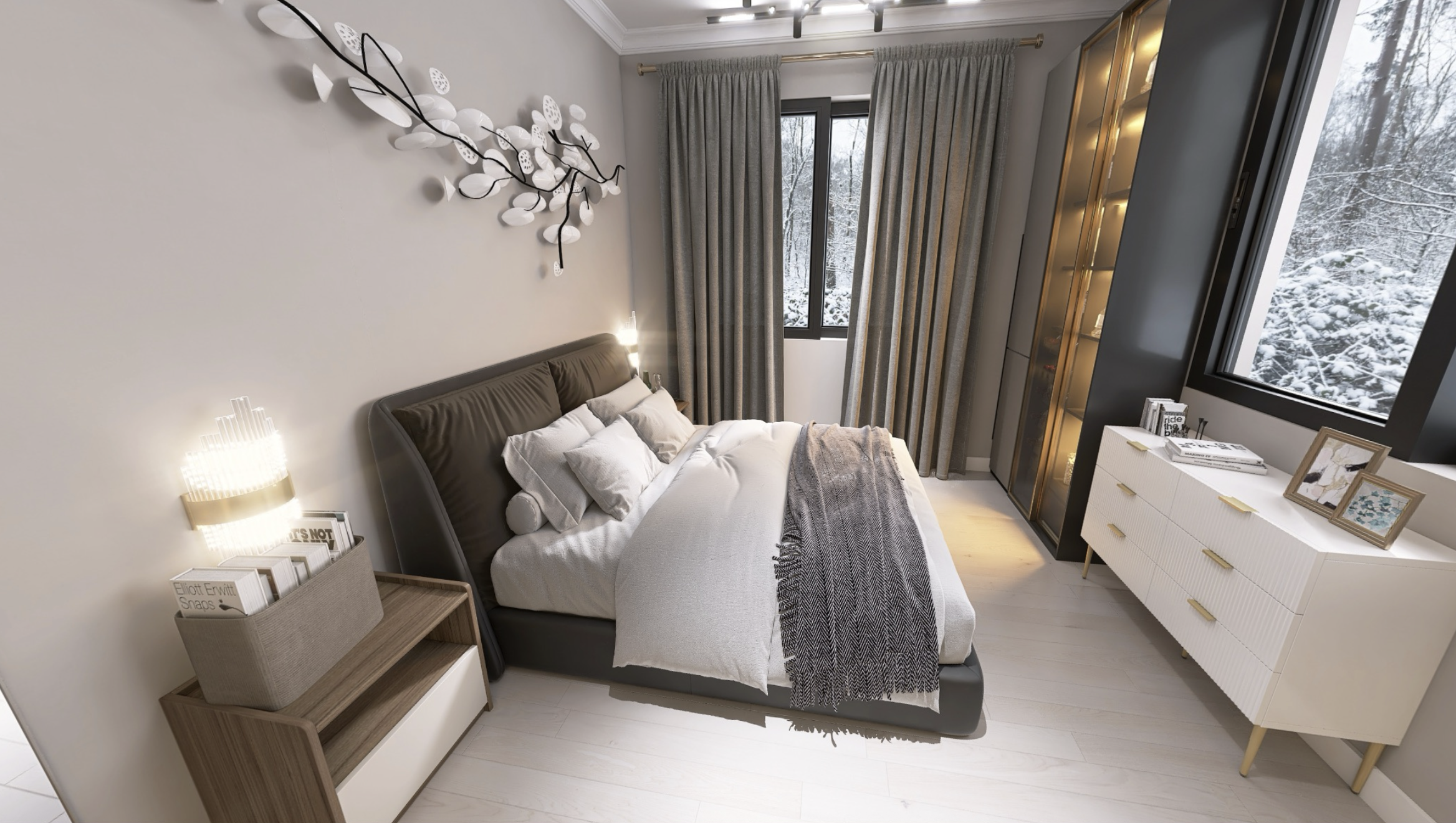
Создайте дизайн интерьера за минуты
Загрузите фото комнаты и получите профессиональную 3D-визуализацию с помощью AI — без дизайнера и долгого ожидания.
Цветовая палитра (опционально): тёплые / холодные / нейтральные тона.
Количество вариантов: рекомендуем генерировать 3–4 варианта на один стиль — так выше шанс попасть в «то, что нужно».
Шаг 4: Генерация и выбор результата
Запуск генерации
- 1Проверьте все настройки
- 2Нажмите «Генерировать» (Generate)
- 3Дождитесь результата — 30–90 секунд на одно изображение
В это время Vision AI анализирует геометрию помещения, учитывает освещение и генерирует интерьер в выбранном стиле.
Просмотр результатов
Все варианты отображаются в галерее проекта. Нажмите на изображение для просмотра в полном размере.
Как оценить результат
Хороший результат:
- Мебель расположена логично (не висит в воздухе, не «провалилась» в пол)
- Масштаб соответствует помещению
- Освещение реалистично
- Нет явных артефактов (размытые объекты, дублированные элементы)
Если результат не устраивает:
- Попробуйте другой стиль
- Измените параметры (светлее/темнее, другой цветовой акцент)
- Попробуйте другой ракурс того же помещения
Итерации
Не нравится результат? Нажмите «Сгенерировать ещё» с теми же или изменёнными параметрами. Каждая генерация даёт новый уникальный вариант.
Шаг 5: Скачивание и использование
Скачивание изображений
- 1Наведите курсор на понравившееся изображение
- 2Нажмите кнопку скачивания (↓)
- 3Выберите формат и разрешение
Доступные форматы: JPG, PNG Разрешение: зависит от тарифного плана (от 1080px до 4K)
Как использовать визуализации
Для дизайнеров:
- Презентации клиентам (PowerPoint, PDF, Keynote)
- Мудборды и концепт-документы
- Портфолио (с пометкой AI-визуализация)
Для агентств недвижимости:
- Объявления на Циан, Авито, Яндекс.Недвижимость
- Сайт агентства, соцсети
- (Обязательно указывайте «Виртуальный стейджинг»)
Для мебельных брендов:
- Маркетплейсы, сайт
- Социальные сети, каталоги
Советы для максимального качества
Совет 1: Снимайте при максимальном освещении
Включите все светильники + максимум дневного света. Чем ярче и равномернее освещение — тем лучше AI «понимает» пространство.
Совет 2: Экспериментируйте со стилями
Даже если клиент хочет «современный», попробуйте «скандинавский» и «минимализм» тоже. Часто соседний стиль даёт более красивый результат, который клиент тоже одобряет.
Совет 3: Генерируйте несколько вариантов
3–4 варианта на стиль дают гораздо лучший финальный выбор, чем 1 попытка. Цена нескольких дополнительных генераций — несколько рублей.
Совет 4: Используйте batch для больших объёмов
Если у вас несколько помещений — загружайте все фото сразу и запускайте batch-генерацию. Это экономит время.
Совет 5: Сохраняйте удачные проекты как шаблоны
Если вы нашли комбинацию стиля и настроек, которая даёт хороший результат для определённого типа помещений — сохраните её как шаблон для будущих проектов.
Частые вопросы новичков
Сколько времени занимает генерация одного изображения? 30–90 секунд на стандартном тарифе. Pro и Agency планы включают приоритетную обработку — быстрее.
Почему AI генерирует «странные» элементы (кривые столы, лишние ноги у мебели)? Это типичные артефакты AI-генерации. Они встречаются реже при хорошем освещении на исходном фото. Решение: сгенерировать несколько вариантов и выбрать лучший.
Можно ли задать конкретную мебель (например, диван IKEA EKTORP)? Стандартный Vision AI работает со стилями, не конкретными каталожными моделями. Для работы с конкретными продуктами — обратитесь к нам для обсуждения кастомного решения.
Как сохранить исходное помещение рядом с результатом для сравнения? В галерее проекта вы видите исходное фото и все варианты рядом. Функция «Сравнение до/после» доступна в интерфейсе просмотра.
Могу ли я показать Vision AI клиенту прямо на встрече? Да. Многие дизайнеры открывают Vision AI на ноутбуке во время встречи, загружают фото помещения и генерируют варианты прямо перед клиентом. Это производит сильное впечатление и ускоряет согласование.
Что делать, если результат плохого качества? Проверьте качество исходного фото (освещение, ракурс). Попробуйте другой стиль. Если проблема повторяется — обратитесь в поддержку Vision AI через чат на сайте.
Как работает командный доступ на Agency плане? Создаётся один корпоративный аккаунт. Вы добавляете коллег с нужными правами (просмотр, создание проектов, управление). Все проекты доступны всей команде. Биллинг — единый.
Заключение
Начать работу с Vision AI проще, чем кажется. 5–10 минут от регистрации до первой визуализации — и вы уже понимаете, как это вписывается в ваш рабочий процесс.
Лучший способ оценить инструмент — попробовать самому.
→ Зарегистрируйтесь и получите 5 бесплатных визуализаций — без кредитной карты, без обязательств.
Если возникнут вопросы — напишите в чат поддержки на сайте или на support@vision-ai.org. Мы отвечаем в течение нескольких часов.
Внутренние ссылки: AI визуализация интерьера: как это работает | AI инструменты для дизайнеров | Виртуальный стейджинг
Кейсы, инсайты и новые посты о дизайне с AI — подписывайтесь, чтобы не пропустить.